Appearance
E-Mail und Passwort
Konto erstellen
Wählen Sie Konto erstellen, geben Sie Arbeits-E-Mail und Passwort ein und ergänzen Sie Name, Land, Verwendungszweck, Bedingungen und gegebenenfalls Einladungscode. Beantragen Sie andernfalls Zugang.
Öffnen Sie den Bestätigungslink. Falls die wartende Seite nicht fortfährt, nutzen Sie Bestätigt — weiter. Bei fehlender oder abgelaufener E-Mail wählen Sie E-Mail erneut senden und den neuesten Link.
Anmelden
Geschäftliche E-Mail → Weiter → Passwort → Anmelden. Mit Ändern korrigieren Sie die Adresse. Folgen Sie Organisations-SSO, wenn angeboten.
Passwort zurücksetzen oder ändern
Wählen Sie Passwort vergessen?, geben Sie die E-Mail ein und wählen Sie Link zum Zurücksetzen senden. Setzen Sie über die E-Mail ein neues Passwort und melden Sie sich an. Prüfen Sie Spam und Adresse bei fehlender Nachricht. Das Verfahren ändert auch ein bestehendes Passwort. Siehe Wiederherstellung.
Bildanleitung: Konto einrichten
Registrieren oder Zugang beantragen
Englischer Bildschirm mit übersetztem Bildtext. Es wurde kein Konto erstellt und keine E-Mail versandt; angemeldete Beispiele nutzen fiktive Demodaten. Ein Formular belegt keine abgeschlossene Anmeldung, Bestätigung oder Mitgliedschaft.
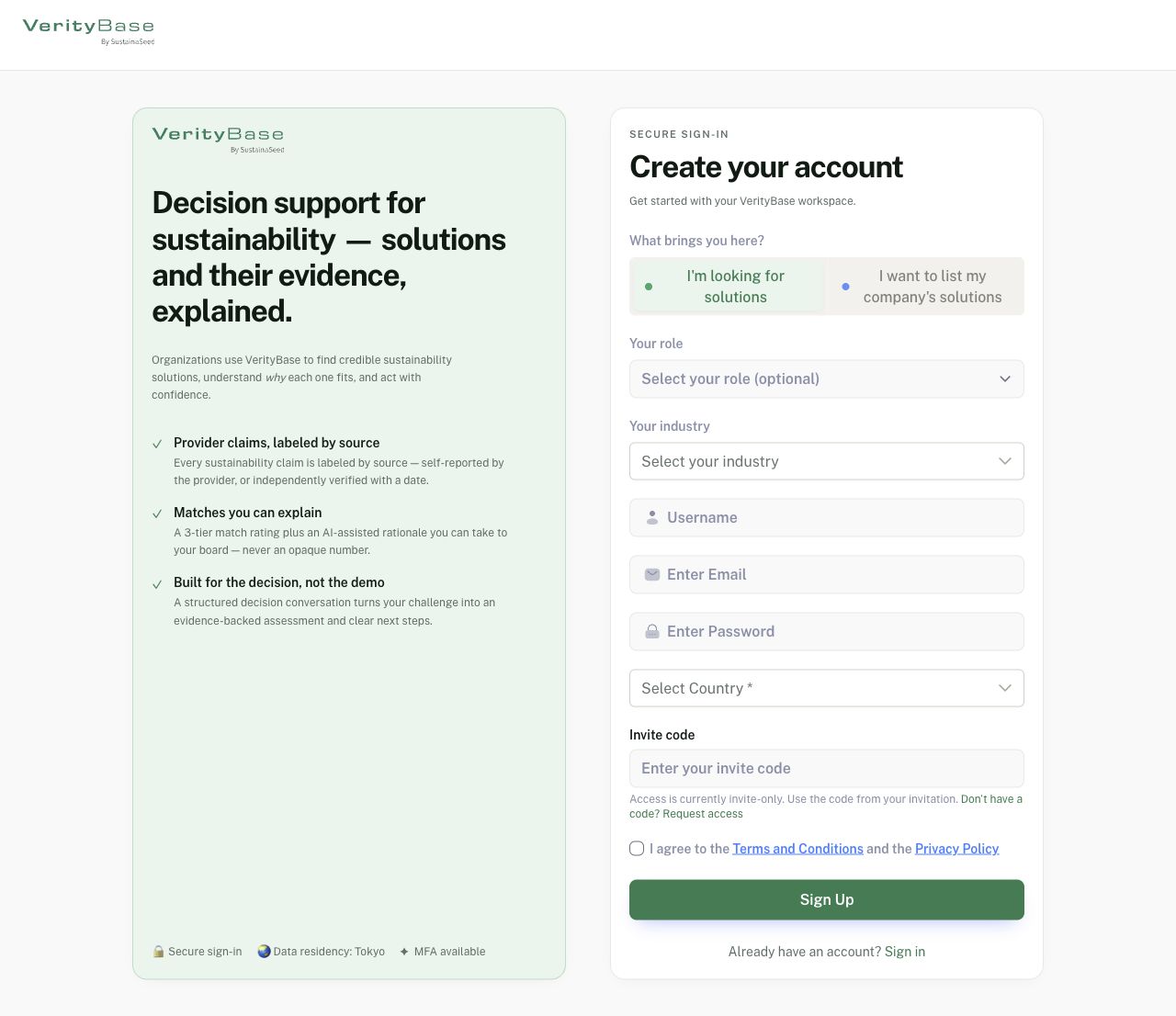
Suchenden-Zweck zeigt optionale Rolle und Branche vor persönlichen Angaben.
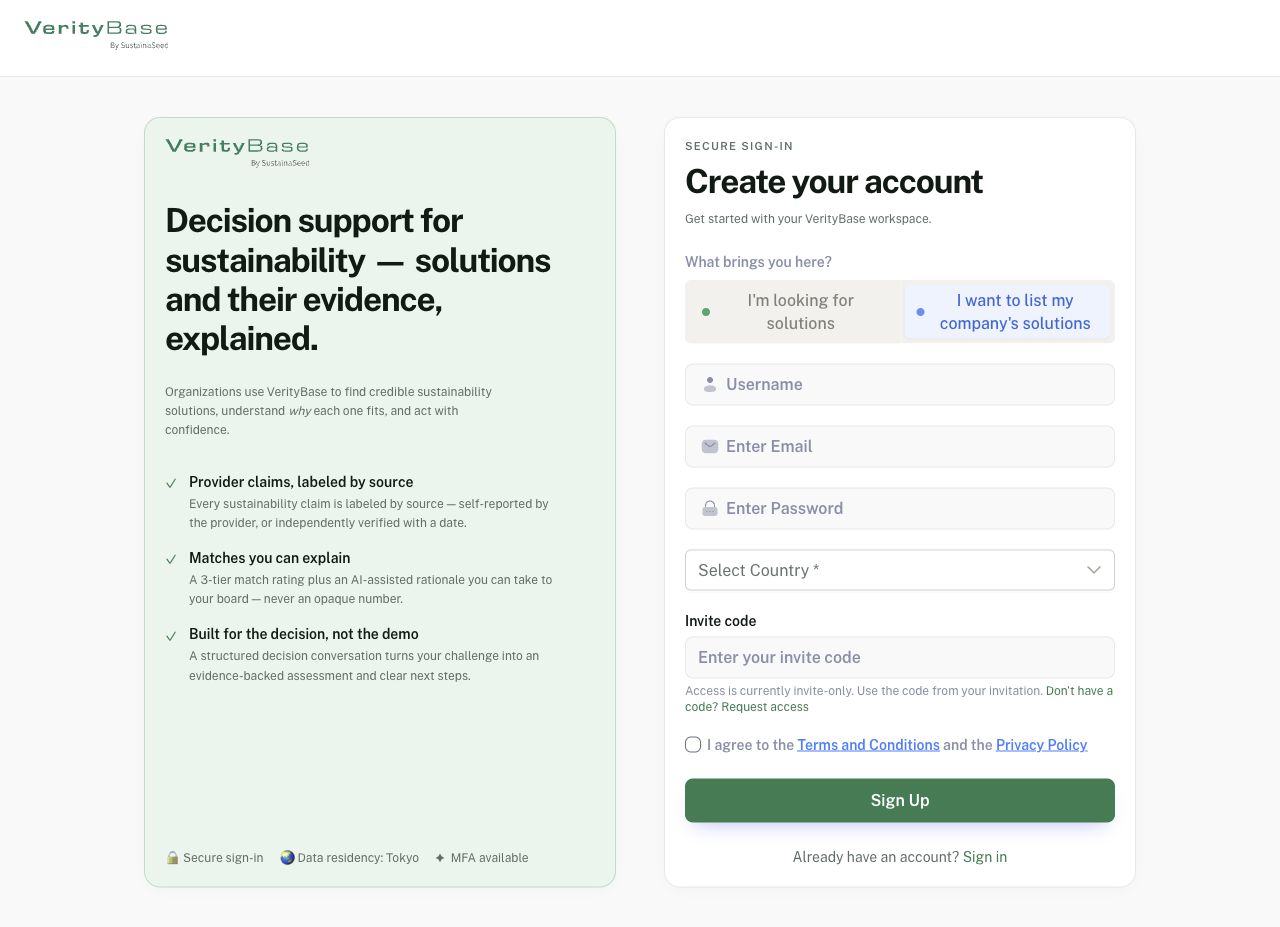
Anbieter-Zweck blendet Käuferrolle und Branche aus.
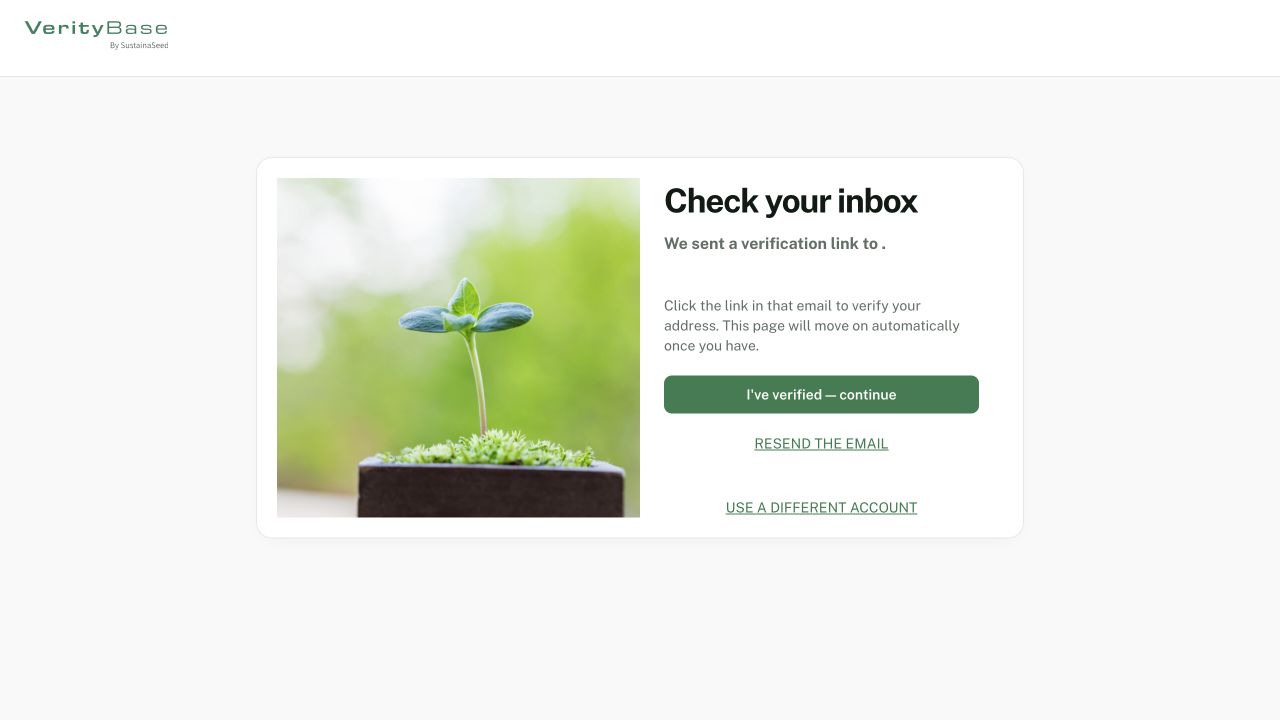
Bestätigungsformular ohne Registrierungssitzung, Adresse oder E-Mail-Versand.
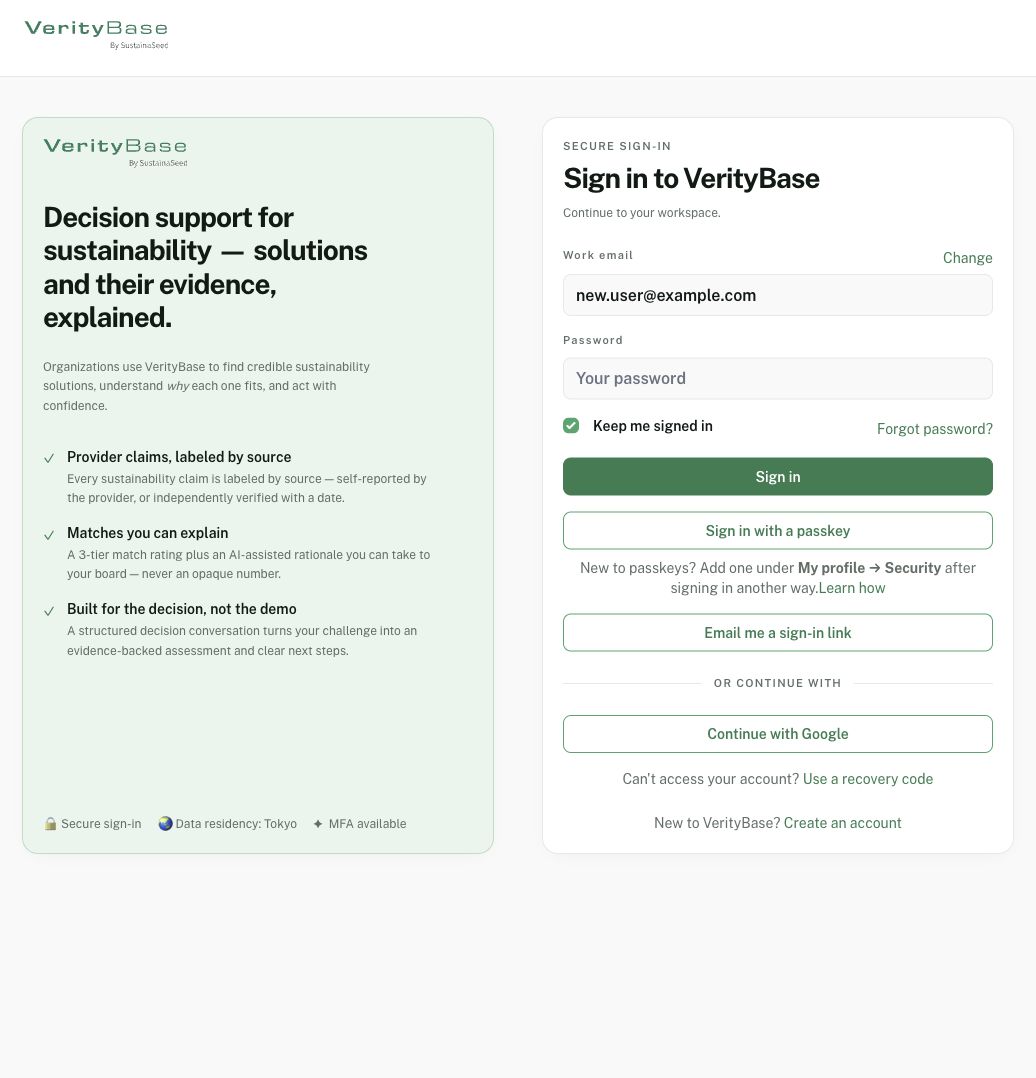
Passwortschritt mit fiktiver Adresse und leerem Passwort.